ブックマークの方法
お気に入りのホームページをブックマークしておくと、次回から簡単にホームページへアクセスできるようになります。
ブックマークに登録する方法は利用しているブラウザによって異なります。下記を参考に登録してください。
ブックマークに登録したホームページを開くには、ブラウザを起動した後に マーク、または3点メニュータップ後の「★ブックマーク」などからアクセスできます。
ブックマーク追加
スマホのホーム画面に、簡単にアクセス可能なアイコン(ショートカット)を作成することも可能です。
ショートカット追加
Windowsの場合は、「Webサイトをアプリとして登録」を確認ください。
ブックマーク追加:Android(Chrome)の場合
- ブックマークしたいホームページを、Chromeブラウザで開きます。
- 右上の「⋮」(3点リーダー)をタップしてメニューを開きます。
- 左から二番目の☆をタップします。

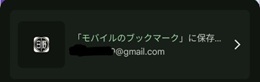
- 画面下に表示されたウィンドウをタップします。
消えた場合は、「⋮」から「★」をタップします。
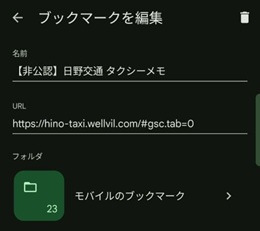
- 必要であれば「名前」および「フォルダ」を変更し、左上の「←」をタップします。
ブックマーク追加:iPhone(Chrome)の場合
- ブックマークしたいホームページを、Chromeブラウザで開きます。
- 右下の「…」(3点リーダー)をタップしてメニューを開きます。
- 「ブックマークに追加 ☆」をタップします。
- 画面下に表示されたウィンドウをタップします。
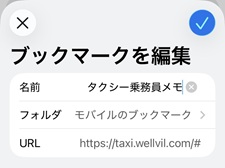
消えた場合は、「…」から「ブックマークを編集」をタップします。

- ✓マーク必要であれば「名前」および「フォルダ」を変更し、右上の「✓マーク」をタップします。
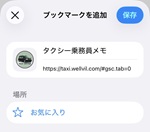
ブックマーク追加:iPhone(Safari)の場合
- ブックマークしたいホームページを、Safariブラウザで開きます。
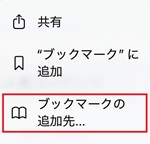
- 画面下の
 をタップ後に「ブックマークの追加先…」をタップします。
- 必要であれば「名前」および「場所」を変更し、右上の「保存」をタップします。
ショートカット追加:Androidの場合
- ホームページをChromeブラウザで開きます。
- 右上の「⋮」(3点リーダー)をタップしてメニューを開きます。
- 下の方の「ホーム画面に追加」をタップします。
- 「アプリをインストール」から名前を適宜修正します。名前はアイコンのタイトルになります。「インストール」をタップします。

- アプリ一覧に指定した名前のアプリが作成されます。これをホームページに配置します。
ショートカット追加:iPhone(Chrome)の場合
- ホームページをChromeブラウザで開きます。
- アドレスバー右端のアイコン
 をタップしてメニューを開きます。
 - 「その他」-「ホーム画面に追加」をタップして名前を適宜修正します。この名前がアイコンのタイトルになります。「Webアプリとして開く」をオンにした状態で「追加」をタップします。
「ホーム画面に追加」が表示されない場合は、このオプションを追加できます。リストの一番下の「アクションを編集」をタップしてから「ホーム画面に追加」をタップします。
ショートカット追加:iPhone(Safari)の場合
- ホームページをSafariブラウザで開きます。
- アイコン
 をタップします。
 - 「ホーム画面に追加」をタップして名前を適宜修正します。アイコンのタイトルになります。「Webアプリとして開く」をオンにした状態で「追加」をタップします。
「ホーム画面に追加」が表示されない場合は、このオプションを追加できます。リストの一番下の「アクションを編集」をタップしてから「ホーム画面に追加」をタップします。